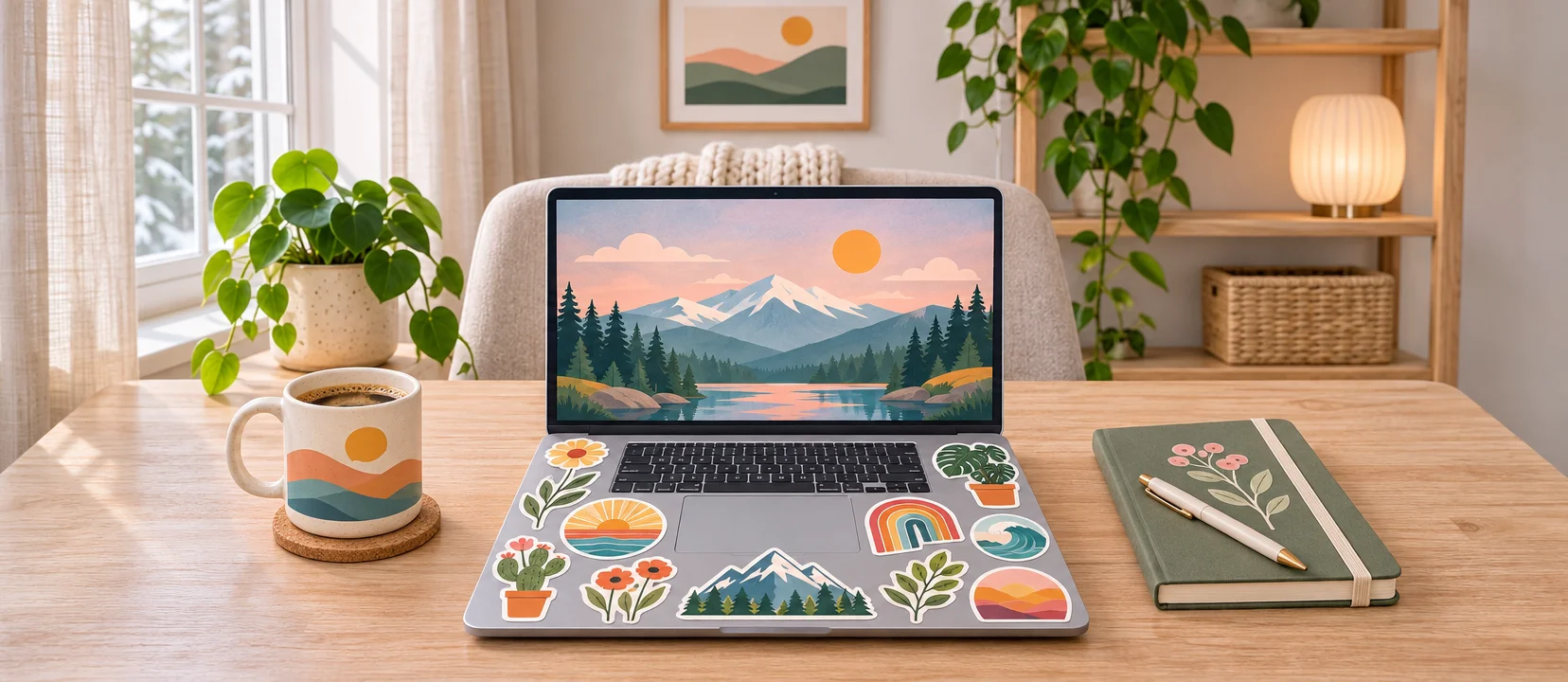

Den bærbare PC-en følger oss overalt: på jobben, på skolen, på kafeen og på reise. Likevel ser de fleste maskiner nesten helt like ut. Laptop stickers er den raskeste måten å gjøre maskinen til din egen. I denne guiden finner du ideer til motiver, tips til hvordan du setter sammen en collage, en trinnvis forklaring på hvordan du setter på en sticker uten bobler, og hvordan du fjerner den igjen uten merker.
Hvorfor stickers på laptopen
En sticker sier noe om hvem du er: interessene dine, humoren din og stilen din. Den gjør det også enkelt å kjenne igjen maskinen din blant mange like. Og den kan skjule små riper og merker på selve lokket.
- Personlig: vis frem interessene dine.
- Praktisk: kjenn igjen maskinen din.
- Beskyttende: skjuler små riper.
- Fleksibelt: kan byttes når du vil.
1. Retro for musikkelskere
En 80-talls kassett på lokket er et nikk til mixtapes og walkman. Motivet passer perfekt for musikkelskere og alle som liker retrostil, og ser like bra ut på en sølvgrå som på en svart maskin.

2. Tux-pingvinen for utviklere
Tux, Linux-pingvinen, er en klassiker blant utviklere og teknologientusiaster. En liten pingvin i hjørnet av lokket viser at du kjenner kommandolinjen.

3. Humor som skaper smil
Pinnemenn som ser ut til å skyve skjermen, eller figurer som spiller på eplelogoen, får alltid kollegaer og medstudenter til å smile. Humor er det mest populære temaet blant laptop stickers, og et morsomt motiv er ofte en fin isbryter i nye møter og på forelesninger.

4. Hele lokket som en hud
Vil du ha et helhetlig uttrykk, kan du velge et motiv som dekker hele lokket, som et tremønster, en marmoreffekt eller et kunstverk. Det gir maskinen et helt nytt utseende og beskytter lokket mot riper.
5. Din egen design
Lag en sticker med egen logo, tegning eller bilde. Det er populært blant frilansere og bedrifter som vil vise frem merkevaren sin på møter, og blant studenter som vil ha noe ingen andre har.
6. Natur og friluftsliv
Fjell, skog, nordlys og dyr er populære blant dem som elsker norsk natur. En fjellsilhuett eller en ulv på lokket minner deg om turen i helgen, selv midt i en lang arbeidsdag.
7. Kunst og illustrasjoner
Klassiske malerier, japanske bølger og moderne illustrasjoner gir maskinen et kunstnerisk preg. Et kunstmotiv som dekker hele lokket blir som et lite galleri du tar med deg overalt.
Hvor passer stickers
| Enhet | Passer? | Tips |
|---|---|---|
| Bærbar PC | Ja | Unngå ventiler og hengsler |
| MacBook | Ja | Spill på logoen |
| Nettbrett | Ja, på dekselet | Rengjør først |
| Tastatur | Små stickers | Ikke på tastene du bruker mest |
| Mobilcover | Ja | Velg små motiver |
Velg riktig størrelse
Mål lokket på maskinen din før du bestiller. En 13-tommers bærbar har et lokk på omtrent 30 x 21 cm, mens en 15-tommers er rundt 35 x 24 cm. Et enkelt motiv midt på lokket ser best ut når det dekker omtrent en tredjedel av hele bredden. Skal du lage en collage, kan du velge flere motiver i ulike størrelser, fra 5 til 12 cm, slik at de utfyller hverandre.
Farger som passer maskinen
På sølvgrå maskiner gjør både mørke og fargerike motiver seg godt, mens svarte maskiner får mest kontrast med hvite, gule og neonfargede stickers. Enfargede motiver ser elegante og profesjonelle ut, mens fargerike illustrasjoner gir et lekent preg.
Slik lager du en fin collage
En collage av flere stickers ser best ut når den har et felles tema eller en felles fargepalett. Start med det største motivet, gjerne litt ut fra midten, og bygg rundt med mindre stickers. La noe av lokket være synlig mellom motivene, så ser det ryddig ut. Legg ut stickerne på bordet før du setter dem på, og ta et bilde med mobilen for å sammenligne ulike oppsett.
Slik setter du på en laptop sticker
1. Rengjør lokket
Tørk av lokket med en myk klut og litt isopropylalkohol. Fett fra fingrene hindrer at stickeren fester seg.
2. Plasser med tape
Sett en tapebit langs den ene kanten som et hengsel, og sjekk at stickeren står rett.
3. Glatt ut fra midten
Trekk av baksiden gradvis og glatt ut fra midten mot kantene med et kredittkort, slik at luften presses ut.
4. Trykk kantene godt
Trykk ekstra godt på kantene og hjørnene, siden det er der stickeren slites mest når maskinen legges i sekken.
Stickers for bedrifter
Mange bedrifter deler ut laptop stickers med logo på konferanser, messer og til ansatte. Det er en rimelig og synlig profilering som følger med til møter, kafeer og flyplasser. Velg et enkelt design med logo og farger som skiller seg ut, og bestill i en størrelse som passer på de fleste maskiner.
Fjerne en sticker uten merker
Varm stickeren forsiktig med en hårføner på lav varme og trekk den av sakte i lav vinkel. Eventuelle limrester fjernes med litt isopropylalkohol på en myk klut. Bruk aldri skarpe gjenstander som kan ripe lokket.
Vanlige feil
- Sticker over ventiler: maskinen kan bli varmere.
- Ikke rengjort lokk: stickeren løsner i kantene.
- For mange motiver uten tema: collagen blir rotete.
- Bobler: glatt alltid ut fra midten.
Ofte stilte spørsmål
Skader stickeren lokket?
Nei, vinylen kan fjernes uten å skade overflaten.
Passer stickerne på MacBook?
Ja, og du velger størrelse slik at motivet passer akkurat din modell.
Tåler stickeren at maskinen blir varm?
Ja, vanlig driftsvarme er ikke noe problem, men unngå å dekke til ventilasjonsåpningene.
Kan jeg lage min egen sticker?
Ja, du kan lage en sticker med eget bilde, logo eller tekst.
Vårt tips
Start med én sticker du virkelig liker, og bygg videre etter hvert. En collage som vokser over tid, med motiver fra steder du har vært og ting du har gjort, blir en personlig dagbok på lokket.
Godt å vite
- Velg størrelse selv.
- Passer PC, MacBook og nettbrett.
- Kan fjernes uten merker.
- Mulighet for egen design.
Finn din laptop sticker
Se hele utvalget av laptop stickers og gi maskinen din et nytt uttrykk i dag.